MetaTrader 4 และ MetaTrader 5 คืออะไร? แพลตฟอร์มเทรดที่ต้องรู้จัก
รู้จัก MetaTrader 4 และ MetaTrader 5 แพลตฟอร์มเทรดที่นิยมที่สุดในโลก เปรียบเทียบ MT4 vs MT5 ฟีเจอร์ ส่วนประกอบหลัก วิธีตั้งค่าเบื้องต้น ประเภทออเดอร์ Shortcut Keys และคำแนะนำว่าควรเลือกตัวไหน
ประเด็นสำคัญ
- MetaTrader คือแพลตฟอร์มเทรดฟรีจาก MetaQuotes ที่นิยมที่สุดในโลก รองรับ Windows, Mac, iOS, Android
- MT4 เน้น Forex มี 9 Timeframe, 30 Indicator, 4 Pending Orders ใช้ง่ายเหมาะกับมือใหม่
- MT5 รองรับหลายตลาด มี 21 Timeframe, 38 Indicator, 6 Pending Orders มี Economic Calendar และ Depth of Market
- 6 สิ่งที่ต้องตั้งค่าทันที: Candlestick, Ask Line, Spread Column, One-Click Trading, Lot Size เริ่มต้น, Template
- ออเดอร์มี 2 ประเภท: Market Order (ทันที) และ Pending Order (Limit = รอย้อนกลับ / Stop = รอทะลุ)
- มือใหม่เริ่มจาก MT4 + Demo Account ได้เลย เมื่อพร้อมค่อยย้ายไป MT5
ทำความรู้จัก MetaTrader 4 และ MetaTrader 5 — แพลตฟอร์มเทรดที่เทรดเดอร์ทั่วโลกใช้มากที่สุด ต่างกันอย่างไร ควรเลือกตัวไหน
💡 คำตอบสั้น
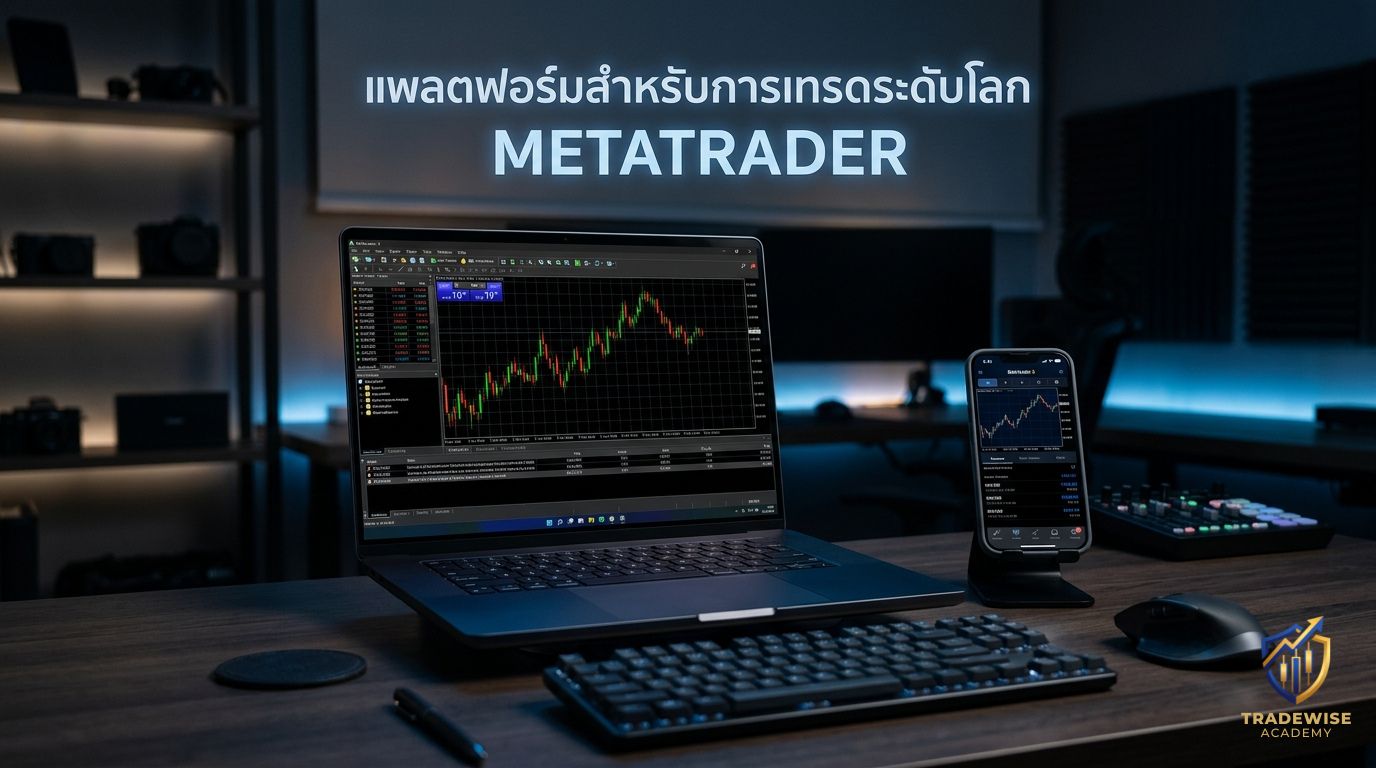
MetaTrader 4 (MT4) และ MetaTrader 5 (MT5) คือแพลตฟอร์มซอฟต์แวร์สำหรับเทรดที่พัฒนาโดย MetaQuotes Software เป็นแพลตฟอร์มที่ได้รับความนิยมมากที่สุดในโลกสำหรับเทรดเดอร์รายย่อย MT4 เน้น Forex โดยเฉพาะ ใช้งานง่าย เหมาะกับมือใหม่ ส่วน MT5 รองรับหลายตลาดมากขึ้น มีเครื่องมือวิเคราะห์เพิ่ม และประมวลผลเร็วกว่า สำหรับมือใหม่ที่เทรดเฉพาะ Forex เริ่มจาก MT4 ได้เลย
จากบทก่อนหน้าคุณได้เรียนรู้เรื่อง Forex, Bid/Ask/Spread, Pip และ Lot Size มาแล้ว ตอนนี้ถึงเวลาที่จะรู้จัก "เครื่องมือ" ที่คุณจะใช้เทรดจริง ซึ่งก็คือแพลตฟอร์ม MetaTrader
ลองนึกภาพแบบนี้: ถ้าตลาด Forex คือ "สนามแข่ง" ความรู้เรื่อง Pip, Lot, Spread คือ "กฎกติกา" — MetaTrader ก็คือ "รถแข่ง" ที่คุณจะใช้ลงสนาม ยิ่งรู้จักรถของตัวเองดีเท่าไหร่ ก็ยิ่งได้เปรียบมากเท่านั้น
บทนี้จะพาคุณรู้จักทั้ง MT4 และ MT5 อย่างละเอียด ตั้งแต่ฟีเจอร์ ข้อแตกต่าง จุดเด่น-จุดด้อย ไปจนถึงวิธีตั้งค่าเบื้องต้นที่เทรดเดอร์มือใหม่ต้องรู้
MetaTrader คืออะไร?
MetaTrader คือซอฟต์แวร์แพลตฟอร์มเทรดที่พัฒนาโดยบริษัท MetaQuotes Software Corp. จากประเทศไซปรัส เปิดตัว MT4 ครั้งแรกในปี 2005 และ MT5 ในปี 2010 ปัจจุบันถือเป็นแพลตฟอร์มเทรดที่มีผู้ใช้งานมากที่สุดในโลก
สิ่งที่ทำให้ MetaTrader ได้รับความนิยมคือ:
- ฟรี — ดาวน์โหลดและใช้งานได้ฟรีผ่านโบรกเกอร์ทุกราย
- ใช้ง่าย — อินเทอร์เฟซตรงไปตรงมา มือใหม่เรียนรู้ได้เร็ว
- รองรับทุกอุปกรณ์ — Windows, macOS, iOS, Android และ Web Browser
- ปรับแต่งได้สูง — ใส่ Indicator, EA (Expert Advisor), สร้าง Template ได้
- โบรกเกอร์แทบทุกรายรองรับ — ไม่ว่าจะเลือกโบรกเกอร์ไหน มักรองรับ MT4/MT5
MetaTrader 4 (MT4) มีฟีเจอร์อะไรบ้าง?
MT4 ออกแบบมาเพื่อตลาด Forex โดยเฉพาะ และยังคงเป็นแพลตฟอร์มที่เทรดเดอร์ Forex ส่วนใหญ่ใช้อยู่ แม้จะเปิดตัวมากว่า 20 ปีแล้ว ฟีเจอร์หลักของ MT4:
กราฟและ Timeframe
- กราฟ 3 รูปแบบ: Bar Chart, Candlestick, Line Chart
- 9 Timeframes: M1, M5, M15, M30, H1, H4, D1, W1, MN (Monthly)
- เปิดกราฟหลายคู่พร้อมกันได้ไม่จำกัด
Indicator ในตัว
- 30 Indicator ในตัว รวม Moving Average, RSI, MACD, Bollinger Bands, Stochastic ฯลฯ
- สามารถติดตั้ง Custom Indicator เพิ่มเติมได้ ผ่าน MQL4 Marketplace หรือเว็บไซต์ต่างๆ
ประเภทออเดอร์
- Market Order — ซื้อขายทันทีที่ราคาปัจจุบัน
- Pending Orders 4 ประเภท: Buy Limit, Sell Limit, Buy Stop, Sell Stop
- ตั้ง Stop Loss และ Take Profit ได้ในทุกออเดอร์
Expert Advisor (EA) — ระบบเทรดอัตโนมัติ
MT4 รองรับ EA (Expert Advisor) คือโปรแกรมที่เทรดให้คุณอัตโนมัติตามเงื่อนไขที่กำหนด เขียนด้วยภาษา MQL4 คุณสามารถสร้าง EA เอง ซื้อจาก MQL4 Marketplace หรือดาวน์โหลดฟรีจากชุมชนเทรดเดอร์
Strategy Tester — ทดสอบกลยุทธ์ย้อนหลัง
MT4 มี Strategy Tester ในตัว ให้คุณทดสอบ EA หรือกลยุทธ์กับข้อมูลราคาในอดีต (Backtesting) เพื่อดูว่ากลยุทธ์จะทำงานได้ดีแค่ไหนก่อนใช้เงินจริง

MetaTrader 5 (MT5) ต่างจาก MT4 อย่างไร?
MT5 ไม่ใช่แค่ "MT4 เวอร์ชันอัปเดต" แต่เป็นแพลตฟอร์มใหม่ที่ออกแบบมาให้ครอบคลุมหลายตลาด ไม่ใช่แค่ Forex อย่างเดียว ต่อไปนี้คือสิ่งที่ MT5 มีเพิ่มเติมจาก MT4:
Timeframe มากขึ้น
MT5 มี 21 Timeframes (MT4 มี 9) เพิ่มมา M2, M3, M4, M6, M10, M12, M20, H2, H3, H6, H8, H12 ทำให้วิเคราะห์กราฟได้ละเอียดและยืดหยุ่นมากขึ้น
Indicator และเครื่องมือวิเคราะห์มากขึ้น
- 38 Indicator ในตัว (MT4 มี 30)
- 44 Analytical Objects เช่น เส้น Trendline, Fibonacci, Shapes (MT4 มี 31)
ประเภทออเดอร์เพิ่มเติม
MT5 เพิ่ม Pending Order อีก 2 ประเภท: Buy Stop Limit และ Sell Stop Limit ทำให้มีทั้งหมด 6 ประเภท Pending Order ให้ยืดหยุ่นมากขึ้นในการวาง Trading Plan
รองรับหลายตลาด (Multi-Asset)
MT5 รองรับ Forex, หุ้น, ดัชนี, สินค้าโภคภัณฑ์, Crypto และ Futures จากแพลตฟอร์มเดียว ขณะที่ MT4 ออกแบบมาสำหรับ Forex และ CFDs เป็นหลัก
Economic Calendar ในตัว
MT5 มี ปฏิทินเศรษฐกิจ (Economic Calendar) ฝังในแพลตฟอร์ม ให้ดูข่าวและกำหนดการข่าวสำคัญได้โดยไม่ต้องเปิดเว็บภายนอก MT4 ไม่มีฟีเจอร์นี้
Depth of Market (DOM)
MT5 แสดง Depth of Market ที่บอกปริมาณออเดอร์ที่แต่ละระดับราคา ช่วยให้เห็น Liquidity ของตลาดได้ชัดเจนขึ้น เป็นเครื่องมือที่มีประโยชน์สำหรับเทรดเดอร์ที่ต้องการวิเคราะห์ Supply/Demand
Strategy Tester ที่ทรงพลังกว่า
MT5 มี Multi-threaded Strategy Tester ที่ใช้หลาย CPU Core ทำ Backtesting ได้เร็วกว่า MT4 หลายเท่า และยังรองรับ Multi-currency Testing ทดสอบ EA ที่เทรดหลายคู่เงินพร้อมกันได้
📌 เปรียบเทียบ MT4 vs MT5
- Timeframe: MT4 = 9 / MT5 = 21
- Indicator ในตัว: MT4 = 30 / MT5 = 38
- Analytical Objects: MT4 = 31 / MT5 = 44
- Pending Orders: MT4 = 4 ประเภท / MT5 = 6 ประเภท
- ตลาดที่รองรับ: MT4 = Forex, CFDs / MT5 = Multi-Asset
- Economic Calendar: MT4 = ไม่มี / MT5 = มีในตัว
- Depth of Market: MT4 = จำกัด / MT5 = เต็มรูปแบบ
- ภาษาเขียน EA: MT4 = MQL4 / MT5 = MQL5 (เร็วกว่า)
ควรเลือก MT4 หรือ MT5?
คำตอบขึ้นอยู่กับความต้องการของคุณ:
เลือก MT4 ถ้า:
- คุณเทรด เฉพาะ Forex เท่านั้น
- ต้องการแพลตฟอร์มที่ เรียบง่าย ใช้ง่าย ไม่ซับซ้อน
- ต้องการใช้ EA หรือ Indicator เก่าๆ ที่เขียนด้วย MQL4 (จำนวนมากในตลาด)
- คุณเป็น มือใหม่ ที่เพิ่งเริ่มเรียนรู้การเทรด
เลือก MT5 ถ้า:
- คุณต้องการเทรด หลายตลาด (หุ้น, ดัชนี, Crypto) จากแพลตฟอร์มเดียว
- ต้องการ เครื่องมือวิเคราะห์ที่ครบกว่า (Timeframe, Indicator, Objects มากกว่า)
- ต้องการ Economic Calendar ในตัว
- ต้องการ Backtesting ที่เร็วกว่า และรองรับ Multi-currency Testing
- โบรกเกอร์ของคุณ เสนอ MT5 เป็นหลัก (บางโบรกเกอร์เริ่มเลิกรองรับ MT4)
💡 คำแนะนำ
ถ้าคุณเป็นมือใหม่ที่เพิ่งเริ่มต้น เลือก MT4 ก่อนก็ได้ เพราะใช้ง่ายกว่า มีบทเรียนและคู่มือภาษาไทยเยอะ และ EA/Indicator ฟรีมีให้เลือกมากกว่า เมื่อมีประสบการณ์แล้วค่อยย้ายไป MT5 ก็ไม่สาย เพราะ Interface คล้ายกันมาก ปรับตัวได้เร็ว
ส่วนประกอบหลักของ MetaTrader มีอะไรบ้าง?
เมื่อเปิด MetaTrader ขึ้นมาครั้งแรก คุณจะเห็นส่วนประกอบหลัก 5 ส่วน:
1. Market Watch (รายการสินทรัพย์)
แสดงรายการคู่สกุลเงินและสินทรัพย์ทั้งหมดที่พร้อมเทรด พร้อมราคา Bid, Ask แบบ Real-time คลิกขวาเพื่อดู Spread ได้ (ตามที่เรียนในบทที่ 2)
2. Chart Window (หน้าต่างกราฟ)
ส่วนที่ใหญ่ที่สุดของหน้าจอ แสดงกราฟราคาของสินทรัพย์ที่เลือก คุณสามารถ เปลี่ยน Timeframe, ใส่ Indicator, ลาก Trendline และวิเคราะห์กราฟได้ที่นี่
3. Navigator (เมนูเครื่องมือ)
รวม บัญชีเทรด, Indicator, Expert Advisors และ Scripts ทั้งหมดไว้ในที่เดียว ลาก Indicator จากที่นี่ไปวางบนกราฟได้เลย
4. Terminal (แถบด้านล่าง)
แสดง ออเดอร์ที่เปิดอยู่, ประวัติการเทรด, Balance, Equity, Margin Level รวมถึงข่าวสารและ Alerts ทุกอย่างเกี่ยวกับบัญชีอยู่ที่นี่
5. Toolbar (แถบเครื่องมือด้านบน)
ปุ่มลัดสำหรับ เปิดออเดอร์ใหม่, เปลี่ยน Timeframe, ใส่เครื่องมือวาดภาพ (Trendline, Fibonacci ฯลฯ) และจัดการหน้าต่างกราฟ
วิธีตั้งค่าเบื้องต้นที่มือใหม่ควรทำทันทีหลังติดตั้ง
หลังติดตั้ง MetaTrader เสร็จ มี 6 สิ่งที่ควรทำก่อนเริ่มเทรด:
1. เปลี่ยนกราฟเป็น Candlestick
ค่าเริ่มต้นอาจเป็น Bar Chart ให้เปลี่ยนเป็น Candlestick เพราะอ่านง่ายกว่าและเป็นมาตรฐานที่เทรดเดอร์ใช้กันทั่วโลก กดไอคอนแท่งเทียนบน Toolbar หรือกด Alt+2
2. เปิดแสดง Ask Line
คลิกขวาบนกราฟ → Properties → Common → ติ๊ก "Show Ask line" เพื่อเห็น Spread บนกราฟ (ตามที่เรียนในบทที่ 2)
3. เพิ่มคอลัมน์ Spread ใน Market Watch
คลิกขวาใน Market Watch → เลือก "Spread" จะเห็นตัวเลข Spread ของทุกคู่สกุลเงิน (แสดงเป็น Points จำไว้ว่าต้องหาร 10 เพื่อแปลงเป็น Pips)
4. ตั้งค่า One-Click Trading
ไปที่ Tools → Options → Trade → ติ๊ก "One Click Trading" จะมีปุ่ม Buy/Sell ขึ้นมุมซ้ายบนของกราฟ ให้เปิดออเดอร์ได้ทันที
5. ตั้ง Lot Size เริ่มต้น
หลายโบรกเกอร์ตั้งค่าเริ่มต้นไว้ที่ 1.00 Lot (Standard) ซึ่งอาจใหญ่เกินไปสำหรับมือใหม่ เปลี่ยนเป็น 0.01 Lot ทันที ก่อนเริ่มเทรด เพื่อป้องกันการกดเปิดออเดอร์ขนาดใหญ่โดยไม่ตั้งใจ
6. บันทึก Template
เมื่อตั้งค่ากราฟ สี Indicator ตาม Style ที่ชอบแล้ว คลิกขวาบนกราฟ → Template → Save Template เพื่อใช้กับกราฟอื่นๆ ได้ทันที ไม่ต้องตั้งค่าใหม่ทุกครั้ง
⚠️ ข้อควรระวัง: Lot Size เริ่มต้น
สิ่งแรกที่ต้องตรวจเช็คคือ Lot Size เริ่มต้นในหน้าต่าง New Order ถ้ามันแสดง 1.00 แล้วคุณกด Buy ด้วยทุน $500 คุณกำลังเปิด Standard Lot ที่ Pip Value = $10/Pip! แค่ราคาวิ่งสวน 50 Pips = ขาดทุน $500 ล้างพอร์ตทันที
ประเภทออเดอร์ใน MetaTrader มีอะไรบ้าง?
การเข้าใจประเภทออเดอร์คือทักษะพื้นฐานที่ต้องรู้ก่อนเริ่มเทรด:
Market Order (ออเดอร์ทันที)
ซื้อหรือขาย ทันทีที่ราคาปัจจุบัน ใช้เมื่อต้องการเข้าเทรดเดี๋ยวนี้เลย ไม่ต้องรอ
Pending Orders (ออเดอร์รอ)
- Buy Limit — ตั้งซื้อที่ราคา ต่ำกว่า ปัจจุบัน (รอราคาลงมาแล้วค่อยซื้อ)
- Sell Limit — ตั้งขายที่ราคา สูงกว่า ปัจจุบัน (รอราคาขึ้นไปแล้วค่อยขาย)
- Buy Stop — ตั้งซื้อที่ราคา สูงกว่า ปัจจุบัน (รอราคาทะลุขึ้นไปแล้วซื้อตาม)
- Sell Stop — ตั้งขายที่ราคา ต่ำกว่า ปัจจุบัน (รอราคาทะลุลงไปแล้วขายตาม)
📌 จำง่ายๆ
- Limit = "รอราคาย้อนกลับมาหาเรา" → ซื้อถูกกว่าปัจจุบัน / ขายแพงกว่าปัจจุบัน
- Stop = "รอราคาทะลุไปแล้วตามเข้า" → ซื้อแพงกว่าปัจจุบัน / ขายถูกกว่าปัจจุบัน
Shortcut Keys ที่ควรจำ
การใช้ Keyboard Shortcut จะช่วยให้คุณเทรดได้เร็วและมีประสิทธิภาพมากขึ้น:
- F9 — เปิดหน้าต่าง New Order
- Ctrl+T — เปิด/ปิดหน้าต่าง Terminal (ดูออเดอร์ที่เปิดอยู่)
- Ctrl+M — เปิด/ปิด Market Watch
- Ctrl+N — เปิด/ปิด Navigator
- Alt+1 — เปลี่ยนเป็น Bar Chart
- Alt+2 — เปลี่ยนเป็น Candlestick
- Alt+3 — เปลี่ยนเป็น Line Chart
- Ctrl+G — เปิด/ปิดเส้น Grid
- + / − — Zoom In / Zoom Out กราฟ
- F5 — เปิด/ปิด Volume (ปริมาณการซื้อขาย)
📝 สรุปท้ายบทความ
- MetaTrader คือแพลตฟอร์มเทรดฟรีจาก MetaQuotes ที่นิยมที่สุดในโลก
- MT4 เน้น Forex ใช้ง่าย เหมาะกับมือใหม่ มี EA/Indicator เก่าเยอะ
- MT5 รองรับหลายตลาด เครื่องมือเยอะกว่า มี Economic Calendar + Depth of Market
- ส่วนประกอบหลัก: Market Watch, Chart, Navigator, Terminal, Toolbar
- 6 สิ่งที่ต้องตั้งค่าทันที: Candlestick, Ask Line, Spread Column, One-Click, Lot Size เริ่มต้น, Template
- ออเดอร์ 2 ประเภทหลัก: Market Order (ทันที) กับ Pending Order (Limit/Stop)
- มือใหม่เริ่มจาก MT4 + Demo Account ได้เลย เมื่อพร้อมค่อยย้ายไป MT5
MetaTrader เป็น "เครื่องมือ" ที่จะอยู่กับคุณตลอดเส้นทางการเทรด ยิ่งรู้จักมันดี ยิ่งใช้ได้อย่างมีประสิทธิภาพ ใช้เวลาทำความคุ้นเคยกับทุกปุ่ม ทุกฟีเจอร์ ก่อนเริ่มเทรดด้วยเงินจริง ในบทถัดไปเราจะเรียนรู้เรื่อง Leverage และ Margin อย่างเจาะลึก ซึ่งจะเชื่อมโยงกับ Lot Size ที่เรียนในบทที่ 4
บทความที่เกี่ยวข้อง:
📖 อ่านบทต่อไป
เรียนรู้พื้นฐานการเทรด Forex ทีละบท
เพื่อสร้างรากฐานที่แข็งแกร่งก่อนเริ่มเทรดจริง